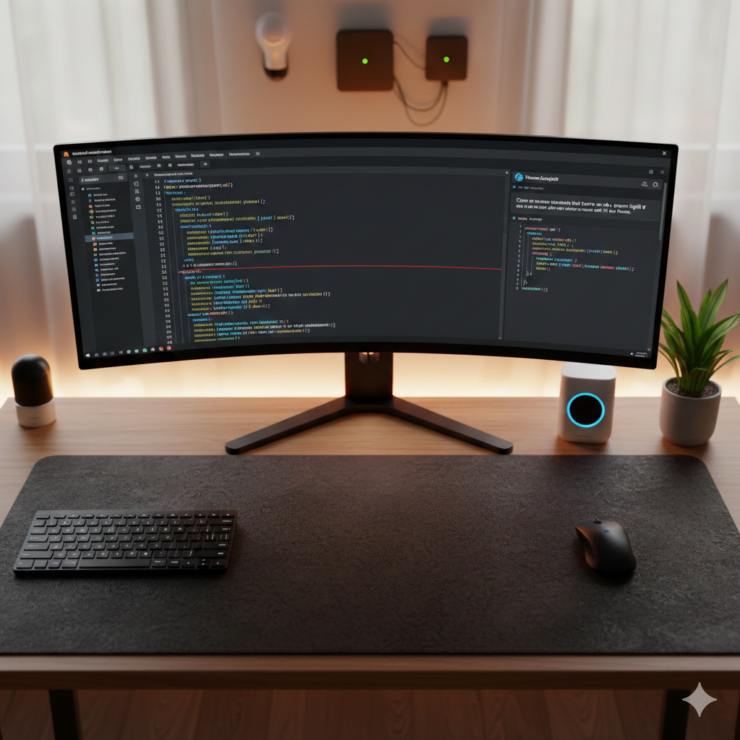
Si l’interface graphique de Home Assistant (UI) est excellente pour débuter, elle montre vite ses limites dès que l’on souhaite industrialiser sa domotique ou gérer des configurations complexes. Aujourd’hui, le “Power User” ne clique plus : il code.
Découvrez comment transformer Visual Studio Code (VS Code) en une console de pilotage ultra-puissante pour votre maison connectée.
Pourquoi passer au mode “Configuration as Code” ?
Utiliser VS Code au lieu de l’éditeur intégré permet de bénéficier de fonctionnalités professionnelles :
- Coloration syntaxique : Pour ne plus se perdre dans les indentations YAML.
- Autocomplétion des entités : VS Code “connaît” vos appareils et suggère leurs noms.
- Git & Versioning : Sauvegardez l’historique de vos modifications pour revenir en arrière en cas de crash.
- Puissance de l’IA : Générez du code complexe en langage naturel.
Architecture Technique : Connecter VS Code à Home Assistant
Il existe deux écoles pour lier les deux outils.
Option A : L’Add-on “Studio Code Server” (Le plus rapide)
C’est la méthode “Cloud-local”. Vous installez VS Code directement comme un module complémentaire dans HA.
- Avantage : Zéro configuration réseau, accessible depuis n’importe quel navigateur.
- Inconvénient : Un peu plus lourd pour le processeur de votre Raspberry Pi.
Option B : VS Code Local + Samba/SSH (Le plus pro)
Vous installez VS Code sur votre PC de travail et montez le dossier /config de HA comme un lecteur réseau.
- Installez l’add-on Samba Share sur HA.
- Connectez votre PC au dossier partagé.
- Installez l’extension Home Assistant de Keessimmone dans VS Code.
Note technique : N’oubliez pas de générer un Jeton d’accès longue durée dans votre profil HA pour que VS Code puisse interroger votre base de données d’entités en temps réel.
L’Agent IA dans VS Code : Votre nouveau binôme
C’est ici que la magie opère. En utilisant des extensions comme GitHub Copilot ou Cursor, vous pouvez intégrer une IA qui comprend le YAML de Home Assistant.
Ce que l’IA peut faire pour vous :
- Refactoring : “Transforme cette liste de 15 automatisations redondantes en une seule automatisation utilisant des variables.”
- Correction d’erreurs : “Pourquoi ce template Jinja2 ne renvoie-t-il pas la bonne valeur ?”
- Génération rapide : “Crée une automatisation qui allume la lumière du bureau si le mouvement est détecté, mais seulement si la luminosité est inférieure à 10 lux et que je suis en télétravail.”
Coder ses automatisations : Le “Live Coding” domotique
L’un des aspects les plus puissants de VS Code est la possibilité de scripter des automatisations complexes sans passer par l’éditeur visuel, souvent trop rigide.
Exemple : Le bloc “Choose” en YAML
Le mode visuel devient illisible dès que vous avez plusieurs conditions. En YAML, c’est limpide :
YAML
automation:
  - alias: "Gestion Éclairage Dynamique"
    trigger:
      - platform: state
        entity_id: binary_sensor.presence_salon
    action:
      - choose:
          - conditions:
              - condition: sun
                after: sunset
            sequence:
              - service: light.turn_on
                target:
                  entity_id: light.salon
                data:
                  brightness_pct: 80
        default:
          - service: light.turn_off
            target:
              entity_id: light.salon
Le Workflow idéal :
- Ouvrir
automations.yaml. - Décrire l’intention à l’IA (Copilot/ChatGPT).
- Vérifier la syntaxe via l’extension HA (soulignement rouge si erreur).
- Recharger les automatisations via la palette de commandes (
Ctrl+Shift+P> Home Assistant: Reload Automations).
5. Conclusion : Vers une domotique 2.0
Passer par VS Code, c’est s’offrir une clarté totale sur son installation. L’ajout d’un agent IA réduit drastiquement la courbe d’apprentissage du YAML et du Jinja2, permettant de créer des scénarios que vous n’auriez jamais osé configurer à la main.
Prêt à sauter le pas ? Commencez par installer l’extension Home Assistant et tentez de traduire votre automatisation la plus simple en code !






Ajouter un commentaire