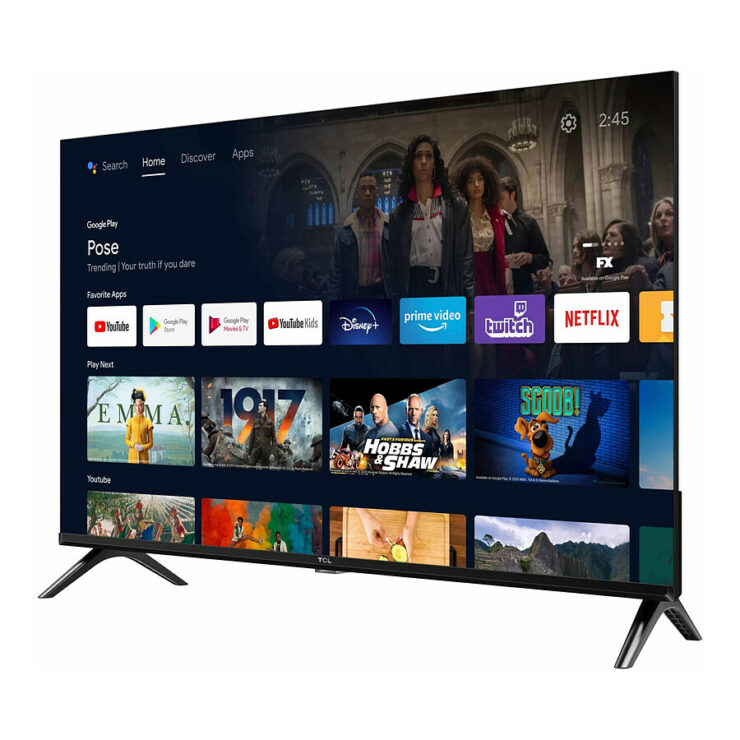
Les téléviseurs TCL offrent un rapport qualité-prix imbattable, mais ce prix bas est souvent compensé par une interface Google TV saturée de publicités et d’applications préinstallées (le fameux “bloatware”) qui ralentissent le processeur.
Si vous en avez assez de voir des recommandations pour des services auxquels vous n’êtes pas abonnés ou de subir des saccades dans les menus, ce guide est fait pour vous. Nous allons transformer votre TV en une machine de guerre fluide et minimaliste.
1. Préambule : Le “Mode Développeur”, la clé du contrôle
Avant de commencer, vous devez devenir “administrateur” de votre propre téléviseur. Par défaut, Android TV cache les réglages avancés.
Ce qu’il faut faire :
- Allez dans Paramètres > Système > À propos.
- Cherchez l’option Build du SE Android TV (tout en bas).
- Cliquez frénétiquement sur le bouton OK de votre télécommande (7 fois). Un message confirmera que vous êtes développeur.
- Revenez dans le menu Système et entrez dans Options pour les développeurs.
- Indispensable : Activez le Débogage USB. C’est ce qui permettra aux applications de nettoyage de fonctionner.
Ce qu’il ne faut pas faire :
- Ne modifiez pas les autres réglages des options développeurs (comme le “GPU Rendering” ou les limites de processus) sans savoir ce que vous faites. Vous risqueriez de rendre l’image instable.
2. Remplacer l’interface : Projectivy Launcher vs FLauncher
L’accueil d’origine de TCL n’est pas qu’un menu, c’est une page web qui charge des publicités. Le remplacer est l’étape la plus efficace.
Le choix de la rédaction : Projectivy Launcher
C’est le launcher le plus puissant. Il permet de créer des sections (Netflix, Plex, YouTube) sans aucune bannière publicitaire.
Configuration recommandée :
- Démarrage automatique : Dans les réglages de Projectivy, activez “Lancer au démarrage”.
- Service d’accessibilité : Pour que le bouton “Home” de la télécommande fonctionne à 100%, allez dans Paramètres TV > Système > Accessibilité et activez Projectivy Launcher.
- Apparence : Réduisez la taille des icônes à 110% et désactivez les étiquettes de texte pour un look ultra-moderne (style Apple TV).
3. Le grand nettoyage : ADB TV et la liste des Bloatwares
C’est ici que nous allons supprimer les “logiciels espions” et les apps inutiles de TCL qui consomment de la RAM en arrière-plan. Installez l’application ADB TV depuis le Play Store.
Les applications à désactiver (Safe List) :
- TCL Channel (
com.tcl.waterfall.overseas) : La source n°1 des pubs. À bannir. - MagiConnect / T-Cast : Inutile si vous utilisez le Chromecast intégré.
- Safety Guard / TV Guard : Un faux utilitaire de nettoyage qui ralentit plus qu’il n’aide.
- Google TV Home : Une fois Projectivy installé, désactivez-le pour forcer l’usage du nouveau menu.
Ce qu’il ne faut JAMAIS désactiver :
- Vast.Tcl.Settings : Vous perdriez l’accès aux réglages de la TV (image, son, HDMI).
- Google Play Services : Indispensable pour que vos applications (YouTube, Netflix) fonctionnent.
4. Accélération matérielle : La règle des 0,5x
Par défaut, Android TV affiche des animations de transition fluides mais lentes pour masquer le chargement des menus. Sur une TCL, cela donne une impression de mollesse.
La manipulation magique :
Dans les Options pour les développeurs, cherchez les trois échelles d’animation :
- Échelle animation fenêtre : 0,5x
- Échelle animation transition : 0,5x
- Échelle durée animation : 0,5x
Résultat : L’interface semble deux fois plus rapide. Les menus “pop” instantanément.
5. Vie privée et Réseau : Bloquer les traqueurs
TCL et Google collectent des données sur ce que vous regardez (ACR – Automatic Content Recognition).
Configuration recommandée :
- DNS Privé : Si vous le pouvez, passez votre connexion en IP Statique et utilisez le DNS
94.140.14.14(AdGuard). Cela bloque les requêtes publicitaires avant même qu’elles n’atteignent l’écran. - Usage & Diagnostics : Allez dans Paramètres > Confidentialité et décochez “Envoyer des diagnostics”.
Conclusion
En suivant ce guide, vous ne vous contentez pas de cacher les publicités : vous libérez environ 20 à 30% de ressources système (CPU et RAM). Votre TV TCL, souvent critiquée pour sa lenteur logicielle, devient alors l’une des Smart TV les plus agréables à utiliser du marché.





Bonjour,
J’ai suivi votre guide avec une tv TCL très récente. Bien que projectivy soit bien installé et bien configuré, je me suis retrouvé avec un écran noir au redémarrage. Pas d’autre solution, que de faire un reset usine (démarrage avec le bouton on de la tv et le bouton baisser le volume de la télé sur la télécommande maintenus enfoncés).
J’ai réussi en installant launcher manager avec son apk. La seule installation qui fonctionne est par l’intermédiaire d’ADB TV. j’ai pu ensuite paramétrer launcher manager que ce soit projectivy qui se lance même après un arrêt complet ou un redémarrage de la tv.